

En un mundo cada vez más centrado en la privacidad, la gestión adecuada del consentimiento de los usuarios es fundamental para cualquier sitio web. Google Consent Mode V2 ha surgido como una herramienta imprescindible para adaptarse a normativas como el RGPD, permitiendo a los administradores seguir recopilando datos esenciales mientras se respeta la elección de los visitantes. Implementarlo puede parecer complicado, pero con las herramientas adecuadas, como CookieYes y Google Tag Manager, el proceso se simplifica considerablemente.
¿Qué es Google consent mode V2 y por qué es importante?
Empecemos por lo primero, ¿qué es Google consent mode V2? Google Consent Mode V2 es una actualización que mejora la gestión del consentimiento de cookies.
La principal diferencia entre consent mode y consent mode V2 es que se han incorporado dos nuevos estados de consentimiento adicionales.
- ad_user_data: Se usa para que los usuarios indiquen si quieren enviar sus datos a Google con fines publicitarios.
- ad_personalization: Indica si los usuarios quieren que los datos sean utilizados para la personalización de los anuncios como remarketing.
Hasta ahora teníamos los estados de analytics_storage y ad_storage que estaban relacionados con la recopilación de datos de los usuarios, pero no permitían indicar cómo se usan y comparten esos datos. Ahora gracias a ad_user_data y ad_personalization, sí. Haciendo el consentimiento mucho más transparente.
¿Cómo instalar el banner de cookies de CookieYes?
Existen 2 formas de las que se puede instalar el banner de cookies con CookieYes:
- Instalando una etiqueta html a mano.
- Mediante Google Tag Manager.
Instalar el banner de cookies de forma manual
Una vez te registres en CookieYes y te dispongas a instalar el banner de cookies en tu web, te saldrá la siguiente imagen.

Bastará con copiar y pegar el código que facilita en el header.php de la plantilla de tu web entre las etiquetas <head> y </head>.
Para llegar al archivo header.php, lo podrás hacer desde dentro de WordPress en apariencia > editor de temas, si ningún sistema de seguridad te lo impide. O si no, puedes acceder a través de algún cliente de FTP como FileZilla.
Una vez hayas pegado el código, tendrás que darle al botón de verificar. A mi ya no me aparece porque ya lo he verificado y en su lugar me muestra el mensaje de “you have successfully implemented a cookie banner on your site!”.
Con esto ya tendrías tu banner de Cookies, pero ojo, te falta configurar el Consent Mode V2.
Instalar el banner de cookies con Google Tag Manager
¿Cómo implementar consent mode V2 en tu web?
En este caso, como casi siempre, hay distintas formas para poder implementar el consent mode V2. La mayoría de CMP certificadas por Google, te van a permitir hacer añadiendo una etiqueta html en tu web o a través de Google Tag Manager. Nosotros usaremos CookieYes para la explicación. Es uno de los más usados.
Cómo implementar consent mode V2 mediante etiqueta html
Configurar Consent Mode V2
Para integrar CookieYes con el consent mode V2 sin usar Google Tag Manager tendrás que añadir el siguiente código por encima de la etiqueta que has instalado anteriormente.
<script>
window.dataLayer = window.dataLayer || [];
function gtag() {
dataLayer.push(arguments);
}
gtag("consent", "default", {
ad_storage: "denied",
ad_user_data: "denied",
ad_personalization: "denied",
analytics_storage: "denied",
functionality_storage: "denied",
personalization_storage: "denied",
security_storage: "granted",
wait_for_update: 2000,
});
gtag("set", "ads_data_redaction", true);
gtag("set", "url_passthrough", true);
</script>
Veamos cómo instalarlo a través de Google Tag Manager que, aunque lleva algo más de trabajo, resulta más fácil. Además, ya sabes que a mí me gusta tener todas las etiquetas de seguimiento en mi contenedor de Google Tag Manager.
Si no sabes qué es Google Tag Manager, aquí te dejo un post en donde te lo explico.
Bien, pues ahora sí, vayamos paso a paso:
¿Cómo instalar consent mode V2 con Google Tag Manager?
Veamos cómo instalarlo a través de Google Tag Manager que, aunque lleva algo más de trabajo, resulta más fácil. Además, ya sabes que a mí me gusta tener todas las etiquetas de seguimiento en mi contenedor de Google Tag Manager.
Si no sabes qué es Google Tag Manager, aquí te dejo un post en donde te lo explico.
Bien, pues ahora sí, vayamos paso a paso:
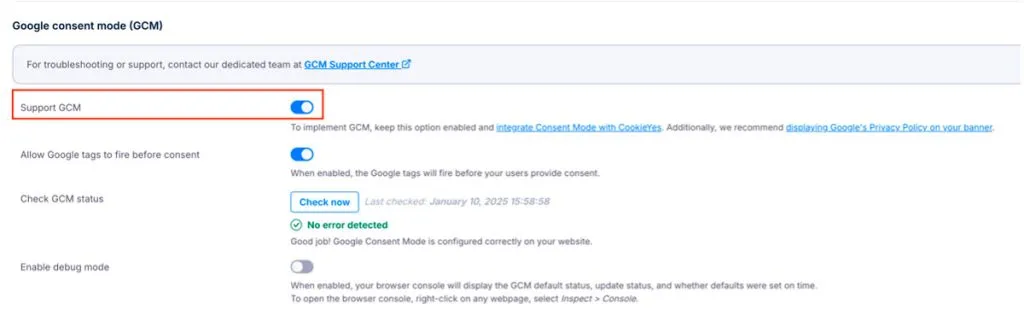
Paso 1: Habilita la opción de Google Consent Mode en CookieYes
Lo primero es asegurarte de que CookieYes «hable» el idioma del Consent Mode. Para ello, tienes que entrar en tu panel de CookieYes, en cookieyes.com.
- Ve a la sección de Consent Management Platform (CMP).
- Busca algo como Google Consent Mode (GCM) (puede estar en «Site Settings» o una sección similar, ¡explora un poco!).
- Activa la opción «Support GCM» o «Habilitar Google Consent Mode». ¡Así de fácil! Es como darle permiso a CookieYes para que se entienda con Google.
Paso 2: Añade la Plantilla de CookieYes desde la Galería de GTM
Ahora nos vamos a Google Tag Manager. CookieYes tiene una plantilla oficial que nos facilita la vida enormemente.
- Dentro de tu contenedor de GTM, ve a la sección «Plantillas» en el menú de la izquierda.
- En «Plantillas de etiquetas», haz clic en «Buscar en la galería».
- Busca «CookieYes». Te aparecerá la plantilla «CookieYes CMP» (o similar).
- Haz clic en ella y luego en «Añadir al espacio de trabajo». Confirma los permisos que te pida (tranquilo, son los necesarios para que funcione).
¡Listo! Ya tienes la herramienta principal instalada en tu GTM.
Paso 3: Configura la Etiqueta de CookieYes CMP en GTM
Con la plantilla ya en tu arsenal, toca crear la etiqueta que la usará.
- Ve a «Etiquetas» y haz clic en «Nueva».
- Ponle un nombre claro, como «CMP – CookieYes».
- Haz clic en «Configuración de la etiqueta» y selecciona la plantilla «CookieYes CMP» que acabas de añadir.
- Ahora viene la clave: te pedirá tu «Website Key» (Clave del sitio web) de CookieYes. Esta la encuentras en tu panel de CookieYes, normalmente donde copiaste el código de instalación manual.
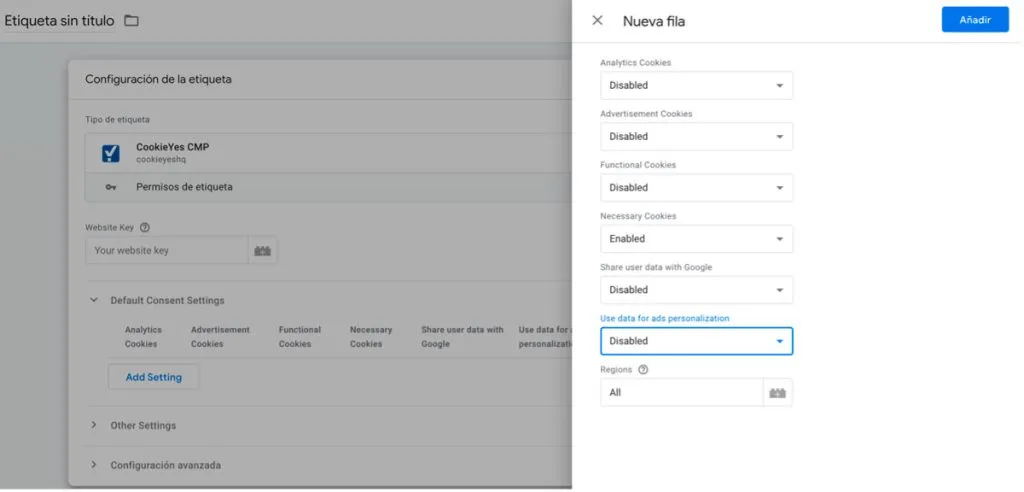
- En el «Default Consent State» (Estado de consentimiento por defecto) tendremos que decirle que por defecto todos los permisos estén denegados a no ser que el usuario permita la activación. Esto es muy importante si lo que queremos es que las cookies sólo se activen cuando el usuario dé permiso.
Para esto desplegamos la opción «Default Consent State» y le damos a “add setting”. Aquí deberemos poner en Disabled todas las cookies menos las necesarias, que son las cookies que necesita cookieyes para poder saber qué usuarios han . Os dejo un ejemplo en la siguiente imagen, y le damos a añadir.
- Ahora, debemos configurar cuándo queremos que se active la etiqueta.
Selecciona el activador llamado «Consent Initialization – All Pages» (Inicialización del consentimiento – Todas las páginas). Este es un activador especial que se asegura de que la etiqueta de CookieYes se dispare antes que cualquier otra etiqueta que dependa del consentimiento (como las de Google Analytics o Google Ads), estableciendo el estado de consentimiento por defecto muy temprano.
- Guarda la etiqueta.
Paso 4: Revisa la Configuración de Consentimiento de tus Etiquetas de Google
Este paso es muy importante. Tienes que asegurarte de que tus otras etiquetas (Google Analytics 4, Google Ads, Floodlight, etc.) estén configuradas para «escuchar» al Consent Mode.
- Ve a cada una de tus etiquetas de Google (por ejemplo, tu etiqueta de configuración de GA4 o tus etiquetas de conversión de Google Ads).
- En la configuración de la etiqueta, busca la sección «Configuración de Consentimiento» o «Consent Settings».
- Verás que GTM ya tiene unos «Controles de consentimiento integrados». Generalmente, para la mayoría de las etiquetas de Google, no necesitas añadir «Consentimiento adicional requerido». Las etiquetas ya saben qué hacer basándose en los parámetros que enviará CookieYes (ad_storage, analytics_storage, ad_user_data, ad_personalization). Asegúrate de que esté seleccionado algo como «No se requiere consentimiento adicional» o que no hayas añadido manualmente requisitos sobre los parámetros básicos.
- Guarda los cambios en cada etiqueta revisada.
Paso 5: Prueba y verifica que todo funciona correctamente
¡El momento de la verdad! Hay que comprobar que lo hemos hecho bien.
Usa el modo «Vista previa» de Google Tag Manager. Abre tu sitio web en la nueva pestaña que se genera.
Interactúa con el banner de cookies de CookieYes:
- Acepta todo: Verifica en la pestaña de la vista previa de GTM (normalmente en la sección «Consent») que los estados de consentimiento (ad_storage, analytics_storage, etc.) se actualizan a «granted». Comprueba que tus etiquetas de Google (GA4, Ads) se disparan correctamente en los eventos correspondientes (ej. page_view).
- Rechaza todo (o algunas categorías): Verifica que los estados de consentimiento relevantes se ponen en «denied». Comprueba que las etiquetas que dependen de esos consentimientos no se disparan o se disparan de forma limitada (si usas el modo avanzado, enviarán pings anónimos).
Paso 6: Publica los cambios en GTM
Como siempre en GTM, después de hacer todos estos cambios, ¡no te olvides de darle al botón de «Enviar» y luego «Publicar» para que todo esté activo en tu web! Ponle un nombre descriptivo a la versión, como «Implementación Consent Mode v2 con CookieYes».
También puedes usar las herramientas de desarrollador de tu navegador (pulsando F12), ir a la pestaña «Console» y escribir dataLayer para inspeccionar los comandos de consent y ver cómo cambian los estados default y update al interactuar con el banner.
Si las etiquetas responden como esperas según lo que aceptas o rechazas en el banner… ¡Enhorabuena! Ya tienes Google Consent Mode v2 implementado, respetando la privacidad de tus usuarios y cumpliendo con la normativa.


